
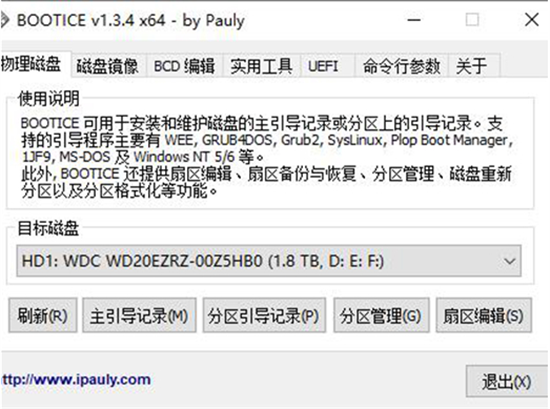
bootice中文版是一款专为电脑硬盘设计的专业磁盘引导修复工具,能够高效编辑和修改磁盘引导扇区信息。它不仅支持在硬盘、移动硬盘、U盘、SD卡等多种磁盘类型上安装引导程序,还提供分区管理、扇区查看及格式化等多样化功能。用户可通过它快速修复磁盘引导问题,解决常见的磁盘故障,确保系统稳定运行。作为一款免费工具,bootice已成为技术爱好者和IT专业人士的首选,帮助用户轻松应对磁盘管理挑战。
bootice最新版软件特色:
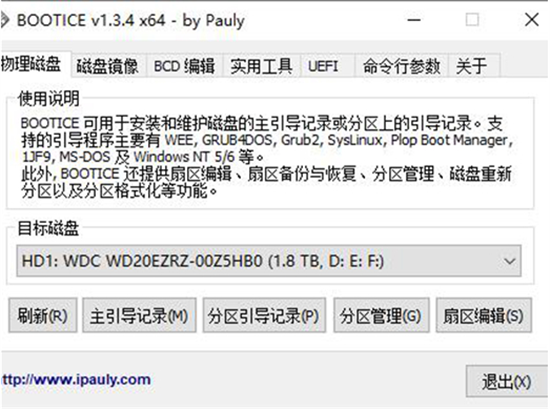
1、BOOTICE具备广泛的兼容性,支持市面上绝大多数磁盘(包括镜像文件)的MBR(Master Boot Record)操作,确保在各种硬件环境下稳定运行。
2、该工具能完美实现安装、修复、备份及恢复磁盘分区PBR(Partition Boot Record),有效保护数据安全。
3、BOOTICE提供对Windows Vista/7/8/8.1系统BCD文件的查看与编辑功能,操作过程安全可靠,不会影响系统稳定性。
4、集成磁盘扇区编辑、磁盘填充和分区管理等高级功能,让用户在修复引导系统的同时,全面管理磁盘资源。
bootice最新版软件特点:
1、软件界面设计简洁直观,所有功能一目了然,用户可快速定位所需工具,提升操作效率。
2、配备详细的使用指南,即使是新手用户也能轻松上手,逐步熟悉各项操作流程。
3、提供高效的磁盘处理能力,赋予用户更高级别的权限,便于深度优化磁盘性能。
4、自动保存操作记录,方便用户随时回溯历史任务,确保工作流程的连续性和可追溯性。
bootice最新版使用说明:
一、移动硬盘操作步骤:
1、将移动硬盘插入电脑USB接口;
2、双击运行BOOTICE.EXE程序;
3、在工具界面中选择目标磁盘,点击“分区引导记录”选项;
4、选择“NTLDR引导程序(FAT/NTFS)”后,点击“激活此分区”按钮完成操作。若分区已激活,则直接点击“安装/配置”按钮即可。
二、U盘操作步骤:
1、插入U盘至电脑USB端口;
2、启动BOOTICE.EXE应用程序;
3、选定目标磁盘,进入“主引导记录”设置;
4、选择“Ultraiso USB-HDD+”模式,点击“安装/配置”按钮快速完成引导修复。
bootice最新版更新日志:
1、修复了上一版本中的多个问题,包括繁体界面乱码、恢复MBR时默认未选中“保留分区表”、“更改分区标识”功能不可用、BCD编辑模式菜单错位以及U+V2分区大小处理错误等。
2、优化磁盘列表排序逻辑,现按磁盘号顺序排列,提升用户体验。
3、新增命令行参数功能,如/diskinfo输出磁盘信息,满足高级用户需求,增强工具灵活性。
用户真实评价:
许多用户对bootice的实用性和便捷性给予高度评价。网友“技术达人小王”分享道:“bootice帮我修复了多次系统启动失败的问题,界面简单易用,功能强大,是IT维护的必备工具。”另一位用户“电脑爱好者小李”反馈:“作为长期用户,bootice的磁盘管理功能让我省心省力,最新版的稳定性大幅提升,强烈推荐给需要磁盘修复的朋友。”网友“数据安全专家老张”也表示:“这款工具在U盘引导修复上表现优异,操作步骤清晰,适合各类用户群体。”
