

 Audition CC 2015中文免费版是一款高效的专业级音频编辑工具,功能全面且操作便捷。它支持声音移除、多样声音效果、噪声生成、立体声扩展、音高换档、多轨编辑和全屏视频输出等,非常适合音乐录制、广播配音或视频后期处理。用户可以通过它轻松完成复杂音频任务,提升工作效率。
新功能
一、Dynamic Link 流式传输视频
1、借助全新的 Dynamic Link 视频流式传输功能,从 Premiere Pro 向 Audition 发送项目时,无需渲染即可直接流式传输视频内容。
2、使用此选项发送项目后,Audition 能以本机分辨率显示视频,避免过去将视频渲染为低分辨率格式导致的质量损失。
网友@音乐剪辑师说:"Dynamic Link 让我的视频音频同步更流畅,节省了大量时间。"
二、使用 Dynamic Link 流式传输视频
1、在“项目”面板中选择包含音频的序列。
2、点击“编辑”>“在 Adobe Audition 中编辑”,并从子菜单选取序列。
3、在对话框的“视频”部分,勾选“通过 Dynamic Link 发送”。
4、选择“在 Adobe Audition 中打开”,即可在本机格式下处理剪辑。
三、实时重新链接资源
1、Audition 现在支持在打开项目中轻松替换资源,所有原始编辑如动画和效果(如闪避或淡出)将自动保留并应用到新素材。
2、例如,替换歌曲文件后,无需从头重建音频轨道,大大简化工作流程。
用户小李评价:"资源替换功能太实用了,我的项目协作效率翻倍。"
四、全屏视频输出
1、通过全屏双监视器工作流,提升编辑体验。
2、使用 HDMI、DVI 或 VGA 在另一台监视器上全屏显示视频面板,适用于编辑 Foley 声效、录制 ADR 或画外音。
3、注意:此功能不支持 Mercury Transmit,无法通过第三方传送增效工具使用外部视频 I/O。
五、自动备份会话
1、Audition 提供定期备份会话文件功能,防止断电、崩溃或文件损坏造成的数据丢失。
2、在“首选项”对话框中选择“自动保存”,启用“自动备份多轨会话文件”,并设置备份位置如 Creative Cloud 存储或自定义文件夹。
网友@音频达人分享:"自动备份救了我的项目,再也不怕意外崩溃了。"
六、导入内容管理
1、简化含导入内容的项目管理,Audition 自动复制导入媒体并重新链接至会话文件夹备份。
2、此功能使共享、协作和存档更可靠高效。
3、注意:复制含 Dynamic Link 的 Premiere Pro 序列文件时,仅复制 Audition 时间轴中的音频文件。
七、导入和导出标记
1、Audition 可从含 XMP 标记元数据的文件(如 Premiere Pro 视频)导入标记,应用于音频文件或多轨合成。
2、使用“标记”面板导出标记至 CSV 文件,便于与第三方应用共享,并可重新导入。
3、导入方式:将时间码标记用于视频内容,或创建基于样本的标记以提高音频精度。
用户小王反馈:"标记导入导出功能让我的现场演出灯光设计更精准。"
八、自定义电平表值
1、在“电平表”面板中,设置黄色(小心)和红色(警告)指示灯的自定义电平。
2、通过“首选项”的“播放”选项,指定分频点值以满足工作站法规或个人偏好。
安装方法
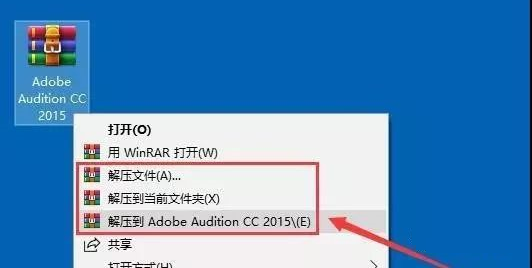
1. 下载Audition CC 2015中文免费版安装包并解压。
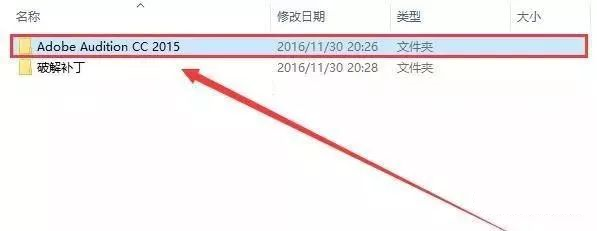
2. 双击打开“Adobe Audition CC 2015”文件夹。
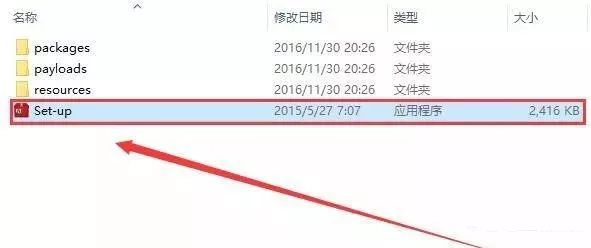
3. 双击运行“Set-up”安装程序。
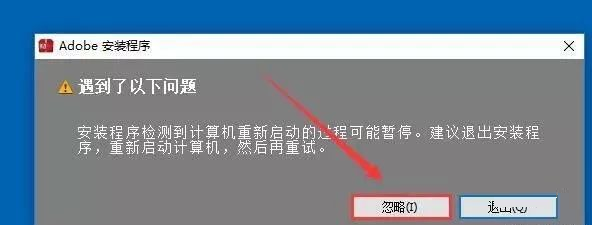
4. 点击“忽略”继续安装。
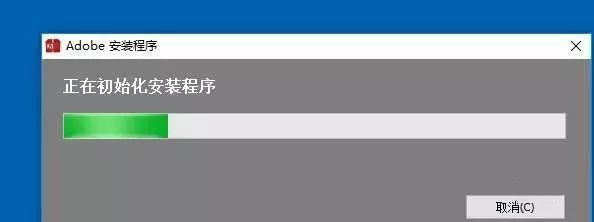
5. 等待初始化安装程序完成。
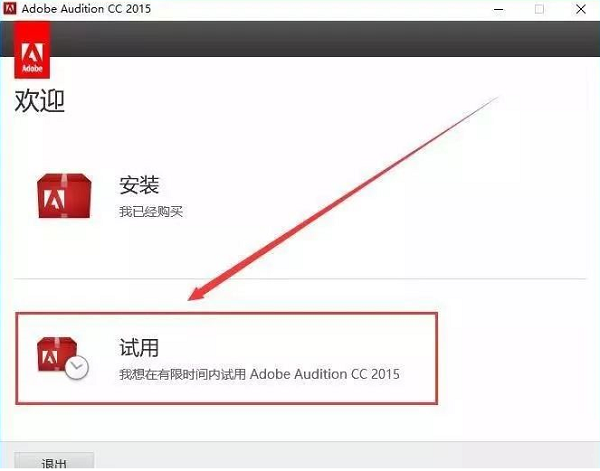
6. 选择“试用”选项进入下一步。
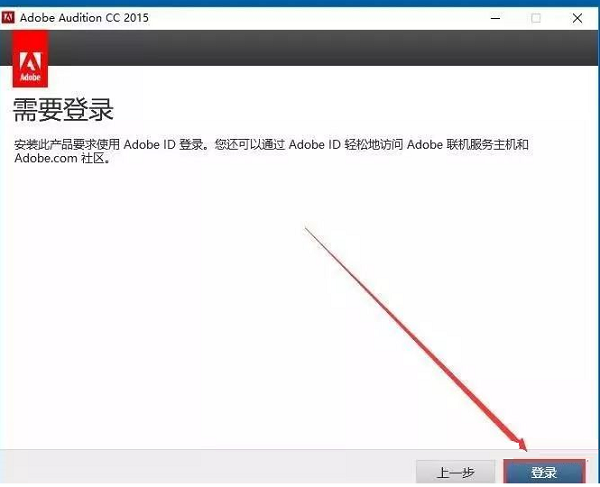
7. 点击“登录”按钮。
8. 选择“以后登录”跳过账户步骤。
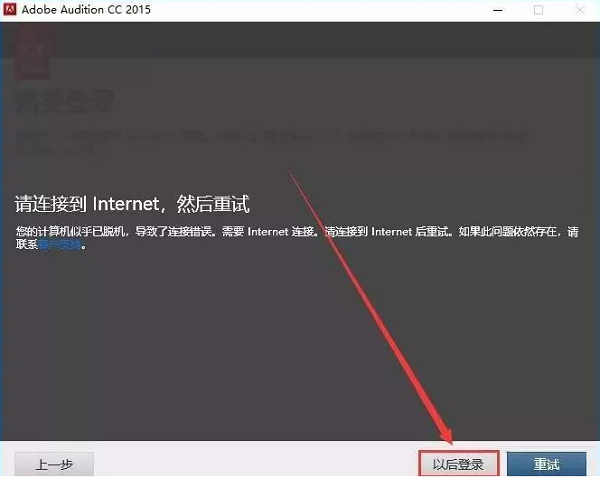
9. 阅读协议后点击“接受”。
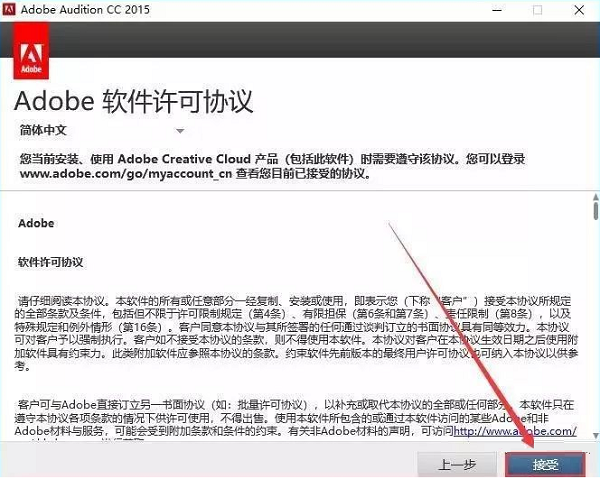
10. 点击文件夹图标选择安装路径(建议非C盘),然后点击“安装”。
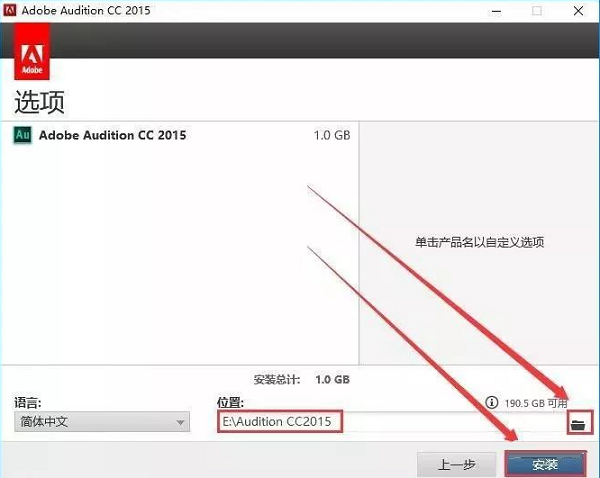
11. 软件安装中,请耐心等待。
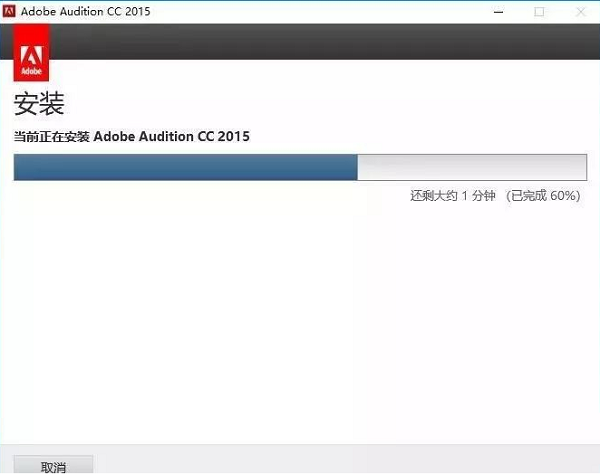
12. 安装完成,点击“关闭”。
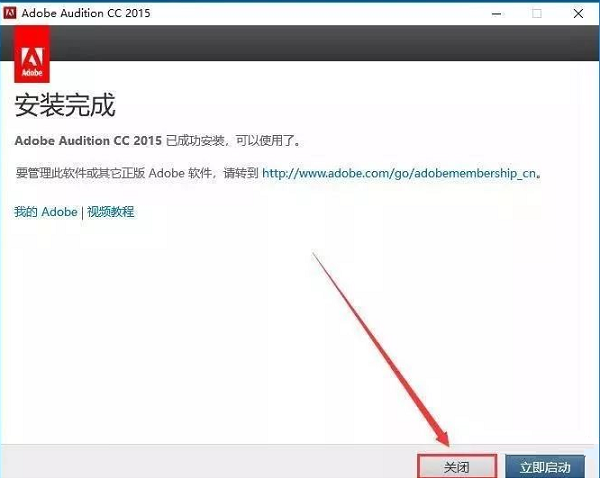
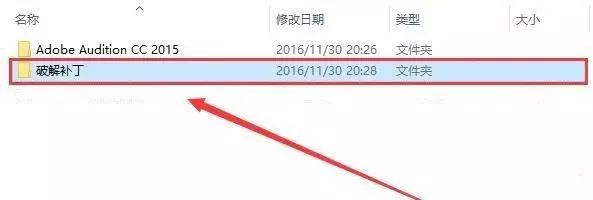
13. 返回解压文件夹,双击打开指定工具文件夹。
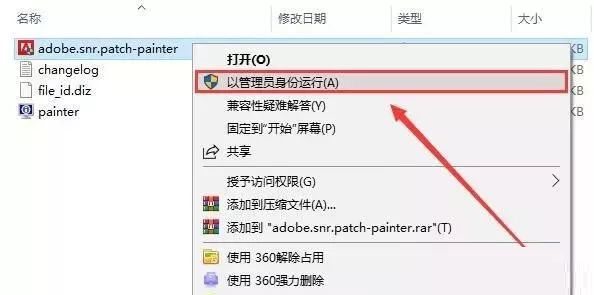
14. 右键单击工具文件,选择“以管理员身份运行”。
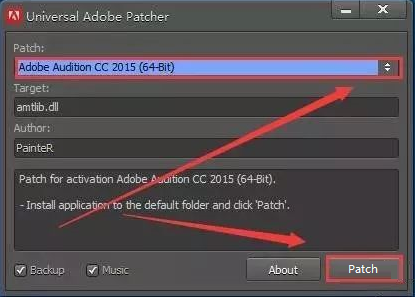
15. 从顶部下拉菜单选择“Adobe Audition cc2015”,点击“应用”按钮。
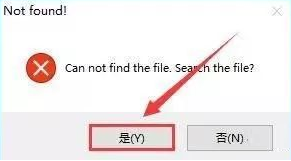
16. 确认提示窗口,点击“是”。
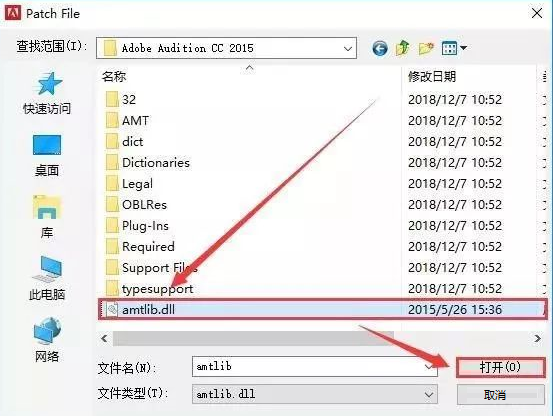
17. 在文件资源管理器中,导航至软件安装路径,选中指定文件并点击“打开”。
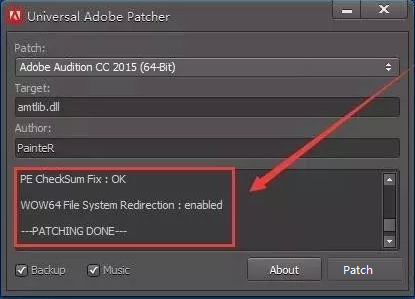
18. 工具窗口显示“成功”,表示操作完成。
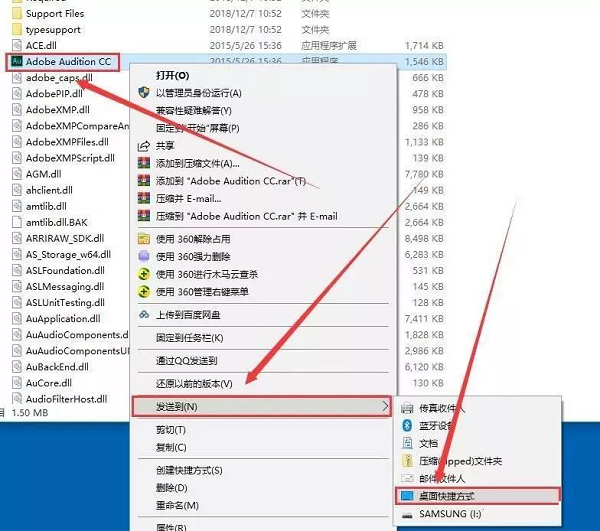
19. 在安装路径中,右键单击主程序文件,选择“发送到”“桌面快捷方式”。
20. 返回桌面,双击快捷方式启动软件。
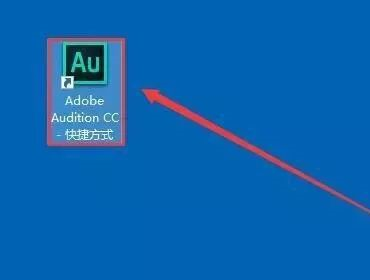
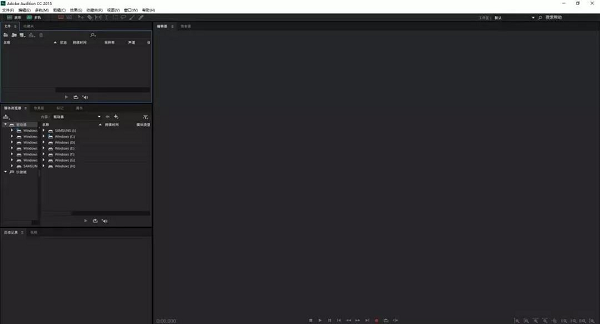
21. 软件成功运行,可开始使用。
网友@录音爱好者评论:"安装过程清晰简单,新手也能快速上手。"
使用
一、如何去除录音中的噪音
1、在录音时预留几秒采集环境噪音,或导入已有音频后定位噪音段。
2、用鼠标选中纯噪音部分(避免包含人声)。
3、点击菜单“效果”>“降噪/恢复”>“捕捉噪声样本”,确认对话框。
4、全选音频段,点击“效果”>“降噪/恢复”>“降噪(进程)”。
5、在降噪设置中使用默认参数(如80%降噪强度),点击“应用”等待处理。
6、播放检查效果,必要时剪切残留杂音段。
用户小陈说:"降噪功能超强,我的访谈录音变得干净清晰。"
二、如何调整歌曲语速
1、将音频拖入Audition软件。
2、选择“效果”>“时间与变调”>“伸缩与变调(处理)”。
3、在弹出窗口中,调节伸缩条百分比(数字越大语速越慢)。
4、试听效果后,点击“应用”保存更改。
5、另存为最终音频文件。
网友@音乐制作人评价:"语速调节精准,我的翻唱作品效果更专业。"
