

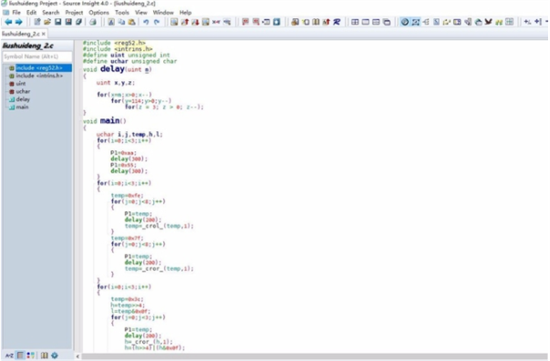
Source Insight最新程序编辑器是一款面向项目的编程编辑器,采用先进的代码编程方式,帮助用户在开发过程中高效理解代码,及时发现并修正问题。它支持多种编程语言,包括C/C++、C#、Java、 ive-C等,内置动态分析功能,大幅节省工作时间,提升开发效率。无论您是新手还是资深开发者,这款工具都能为您的项目带来显著的助力。
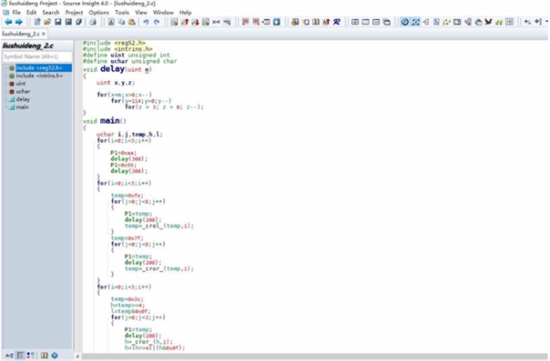
source insight最新版软件简介:
Source Insight作为当前顶尖的语言编辑器,兼容几乎所有主流编程语言,如C、C++、ASM、PAS、ASP、HTML等,并允许自定义关键字。它提供快速访问源代码和源信息的能力,自动构建并维护高性能的符号数据库,涵盖函数、方法、全局变量、结构、类等多种符号类型。即使在编辑代码时,它也能实时更新文件信息,确保符号数据库始终同步到工程文件中。
source insight最新版软件特色:
无需打开文件即可预览函数和类定义,提升工作效率。
通过语法格式实时查看变量和其他声明的引用,方便理解。
帮助用户快速掌握现有代码库。
强大的编辑功能,包括代码片段、符号自动完成和智能重命名。
支持快速导航功能调用和呼叫者。
即时查找对函数、变量等的引用。
提供调用图和类树图,增强代码可视化。
动态信息面板协同工作,打造高效工作流。
source insight最新版使用方法:
1、打开下载的source insight软件,进入主界面,点击菜单栏中的【project】,在弹出的选项中点击【new project】。
2、若要导入之前的代码,点击【browse】。
3、在打开的窗口中选择代码保存位置,点击【打开】。
4、为新建的Source Insight工程命名,点击OK。
5、在弹出的窗口中点击【OK】。
6、在打开的窗口中点击Add Tree,添加目录结构下的所有文件到工程。最后点击Close,完成项目建立。
7、双击Project Files窗口中的文件,即可打开文件。
8、在代码窗口中,用户可以开始编辑代码。
source insight最新版常见问题:
1、中文注释乱码的问题
此问题可使用下列方法解决:
a.对于单个文件,可以点击"File"->"Reload As Encoding...",打开"Reload As Encoding"窗口,然后将编码模式"Encoding"的值修改为"System Default(Windows ANSI)",点击"Load"载入即可
b.对于所有的项目文件,需要在新建项目之前(如果项目已存在,需要先将该项目删除),点击"Options"->"Preferences...",打开"Preferences"窗口,然后在该窗口中选择"Files"标签,将"Files"标签中的"Default encoding"选项设置为"System Default(Windows ANSI)",点击"确定"保存设置
用户评价:
@码农小张: 这个编辑器太高效了,符号数据库让代码阅读变得轻松,每天开发节省了大量时间!
@开发达人: 支持多语言和自定义关键字,项目协作时特别实用,强烈推荐给团队使用。
@编程新手: 界面直观,上手快,常见问题解决指南很贴心,提升了我的编程信心。
