
explorer停止工作故障处理指南
首先,启动Internet Explorer浏览器,定位到顶部菜单栏的“工具”选项,点击打开后进入“Internet 选项”对话框。在该对话框中,切换至“高级”选项卡,您会看到“重置 Internet Explorer 设置”区域。点击“重置”按钮后,系统会提示确认操作。这一步旨在清除所有自定义设置和加载项,还原浏览器到初始状态,从而排除因插件冲突或缓存积累引发的explorer停止工作错误。操作过程中,请确保关闭其他应用程序,以避免干扰重置进程。
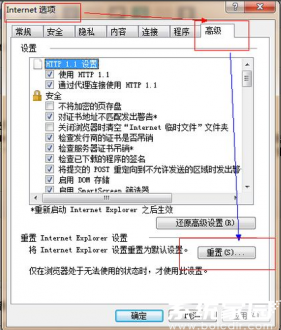
接下来,在确认重置提示后,再次点击“重置”按钮执行操作。为了提高修复效果,建议勾选“删除个性化设置”选项,这将移除用户特定的数据如cookies、历史记录和临时文件,进一步确保explorer恢复稳定运行。重置过程可能需要几分钟时间,期间系统会自动处理相关文件,用户需耐心等待,不要强制中断浏览器。完成后,系统会显示重置成功提示,标志着关键配置已恢复默认值。
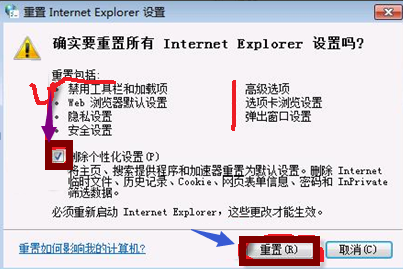
最后,Internet Explorer完成设置重置后,在“重置 Internet Explorer 设置”对话框中点击“关闭”按钮。此时,必须关闭所有浏览器窗口,包括任何后台运行的IE实例。重新启动Internet Explorer时,系统可能会弹出“欢迎使用”界面,用户需按提示点击“下一步”完成初始化设置。这一步骤验证重置是否生效:如果explorer停止工作问题消失,浏览器应能正常加载网页;若故障依旧,则表明深层问题未解决,需转向卸载重装方案。卸载时,通过控制面板移除IE软件,然后从官方渠道下载最新版本安装,以彻底修复潜在损坏。

综上所述,explorer遇到问题已经停止工作的故障,可通过重置Internet Explorer设置或卸载重装软件来有效解决。预防性建议包括定期清理浏览器缓存、限制加载项数量,以及保持系统更新,以减少类似问题的发生。掌握这些方法,用户能显著提升计算机使用效率,确保explorer稳定运行。
