
在日常办公或文档编辑中,许多用户经常需要在Word中实现文字的竖排布局,尤其是针对中文排版或特殊设计需求时。竖排文字不仅能提升文档的专业感,还能优化阅读体验,但不少人对如何调整其左右位置感到困惑。实际上,Word提供了便捷的功能,让用户能轻松设置竖排文字的方向,只需在页面布局菜单中操作即可。整个过程直观易行,无需复杂技巧,下文将详细说明具体步骤,帮助您高效完成设置。
竖排文字怎么调整左右位置
1、第一步:启动Word应用程序,双击打开目标文档。这是基础操作,确保文档处于可编辑状态,避免后续步骤出现权限问题。用户应检查文件是否加载完整,防止因文件损坏导致设置失败。
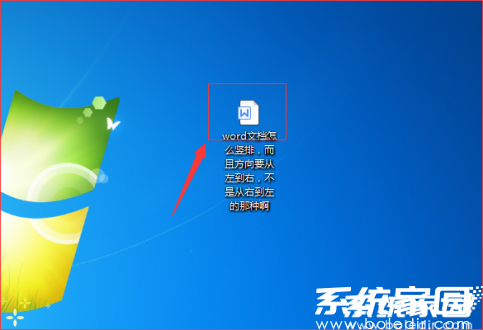
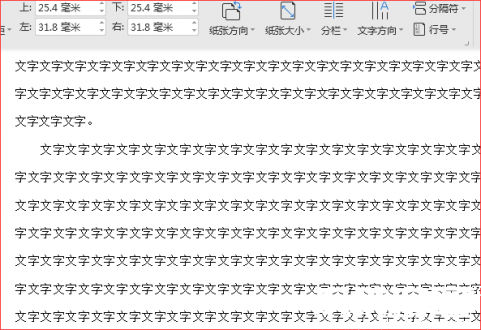
2、第二步:初始界面默认为横排编辑模式,这是Word的标准视图。在此状态下,文字从左到右水平排列,用户需确认当前布局,为切换到竖排做准备。如果文档包含多元素,建议先保存副本,以防意外修改丢失。
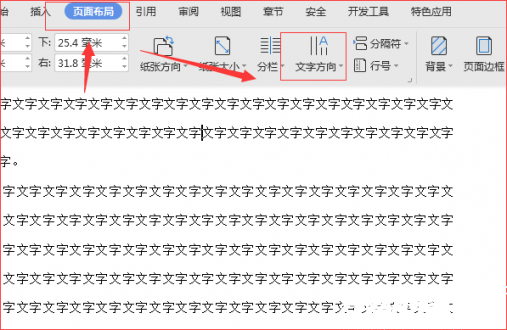
3、第三步:导航至顶部菜单栏,点击“页面布局”选项卡。该选项集中了文档格式控制工具,用户需仔细查找“文字方向”按钮,通常位于工具栏中部。点击后,系统将显示下拉菜单,这是实现竖排的关键入口。
4、第四步:在下拉列表中,选择“从左到右垂直方向”选项。这一步直接定义了文字排列方向,确保竖排文字从左开始、垂直向下。用户需全选目标文本区域后再操作,以避免部分内容遗漏。系统会即时应用变更,实时预览效果。
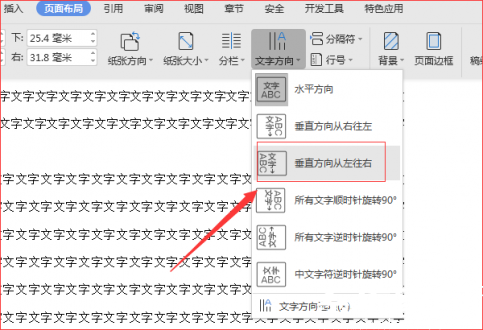
5、第五步:完成设置后,文档将自动转换为竖排布局,方向从左到右。用户可通过滚动查看整体效果,确认文字位置是否符合预期。如果需微调,可重复步骤或结合其他格式工具优化,确保排版整洁美观。
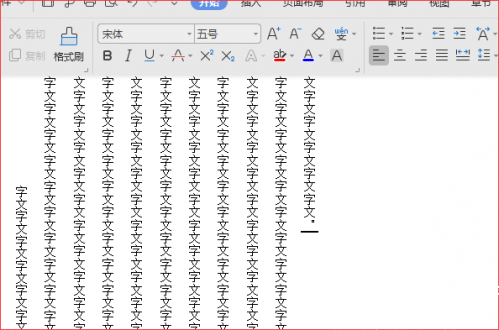
综上所述,通过上述五步操作,用户能高效实现Word文档的竖排文字设置,轻松调整左右位置。该方法适用于各种版本,操作简单可靠。掌握此技巧后,能显著提升文档处理效率,满足多样化排版需求。
