
QQ邮箱网页端查看已发送邮件步骤详解
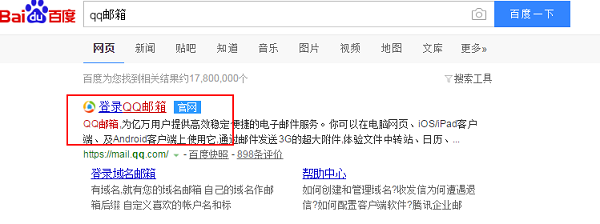
1. 启动浏览器访问QQ邮箱官网,建议通过搜索引擎输入"QQ邮箱"获取准确入口,或直接输入mail.qq.com地址栏跳转。为确保账户安全,请认准官方标识与https安全协议标识,避免误入仿冒网站造成信息泄露。
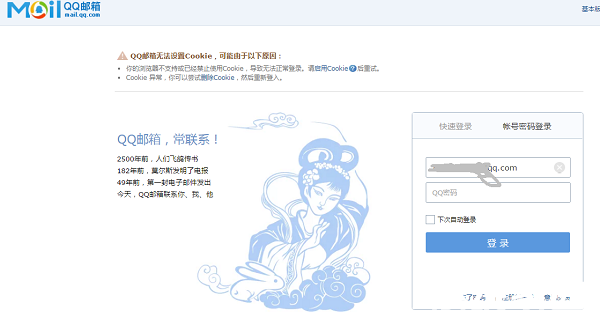
2. 在登录界面输入完整的QQ账号或绑定的邮箱地址,配合独立密码完成验证。若启用了安全登录保护,需根据提示完成手机验证码或密保问题验证。首次登录新设备时,系统可能要求进行安全认证,此措施能有效防止他人盗用账户查阅邮件记录。
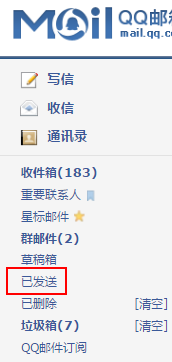
3. 成功进入邮箱主界面后,注意左侧竖向排列的功能导航区。该区域采用分层设计:顶部为"收件箱"、"星标邮件"等核心功能,中部为"已发送"、"群邮件"等分类文件夹,底部则是"记事本"、"邮箱设置"等辅助工具。其中蓝底白字的"已发送"按钮位于导航栏中部显眼位置,图标设计为纸质信件飞出样式,具有较高辨识度。
4. 单击"已发送"标签后将跳转至发件箱专属页面,系统默认按发送时间倒序排列所有已成功投递的邮件。每封邮件显示包含收件人名称、邮件主题、精确到秒的发送时间戳等关键信息。若需查找特定历史邮件,可利用顶部搜索框输入关键词进行精确筛选,支持按日期范围、收件人地址等多维度过滤。

移动端及其他场景操作指南
在QQ邮箱官方APP中查看路径同样便捷:启动应用后点击底部"邮箱"选项卡,于界面右上角切换账户(如关联多个邮箱),在展开的文件夹列表中选择"已发送"即可。值得注意的是,移动端界面采用三栏式布局,需点击左上角菜单图标展开完整功能列表。
若在邮箱网页端未见"已发送"文件夹,通常由两种原因导致:一是账户登录异常导致数据未加载,建议完全退出后重新认证;二是可能误操作隐藏了该功能模块。此时可点击导航栏底部的"设置"按钮,进入"文件夹和标签"管理页,确保"已发送"文件夹处于可见状态。系统默认保存所有已发送邮件,但用户可在"邮箱设置-发信设置"中调整存储周期,最长支持永久保留。
进阶使用技巧与注意事项
对于高频使用邮件办公的用户,推荐在电脑端使用Ctrl+F快捷键进行页面内快速检索。当需要追踪重要邮件的阅读状态时,可在发信时勾选"需要回执"选项,当收件人打开邮件时系统将自动推送通知。若发现已发送邮件丢失,首先检查是否误操作删除(删除的邮件可在"已删除"文件夹保留30天),其次确认是否启用过滤规则将特定邮件自动归档。
商务用户需特别注意:企业邮箱版本的操作路径略有不同,需通过"自助服务-邮件归档"功能查询。所有通过SMTP协议代发的邮件(如企业系统自动发送的通知信)同样会完整记录在已发送列表。定期清理建议采用批量选择方式,避免误删关键凭证邮件。如遇技术故障导致记录异常,可通过腾讯客服渠道申请数据恢复服务。
通过上述多平台操作指南与问题解决方案,用户可全面掌握QQ邮箱发件记录管理技巧。建议将"已发送"文件夹添加至浏览器书签实现一键访问,同时开启登录保护增强账户安全性。持续关注邮箱功能更新,将获得更高效的邮件管理体验。本文系系统家园提供的QQ邮箱使用指南系列内容之一,后续将持续更新邮件过滤规则设置、自动转发配置等进阶教程。
