
首先,了解蓝牙模块的类型至关重要。常见的蓝牙模块分为USB适配器和PCIe扩展卡两种形式。USB适配器即插即用,适合大多数用户;而PCIe卡则需要安装在主板插槽上,适合追求稳定性的高级用户。购买时,建议选择兼容Windows或macOS系统的产品,避免兼容性问题。安装前,请确保台式电脑已关机并断开电源,以保障安全。
台式电脑蓝牙模块安装的具体步骤
1、获取并准备模块:根据您的需求选择合适的蓝牙模块。USB适配器可直接插入电脑的USB端口,而PCIe卡需打开机箱侧盖,找到主板上的空闲PCIe插槽。轻轻插入模块并固定螺丝,确保连接稳固。这一步是基础,模块位置通常在机箱背部或内部插槽区域,便于后续操作。

2、启动系统并打开蓝牙设置:重新连接电源并开机。进入操作系统后,在Windows中点击"开始菜单",选择"设置"图标,然后导航至"设备"或"蓝牙和其他设备"选项。在macOS中,前往"系统偏好设置"下的"蓝牙"面板。打开蓝牙设备窗口后,系统会自动检测新模块。如果未立即识别,尝试重启电脑或检查模块是否安装到位。
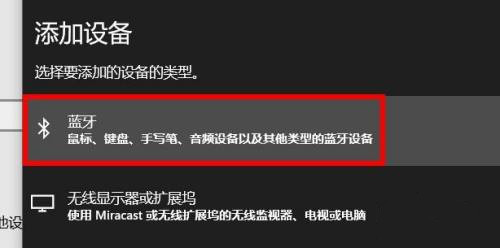
3、配对并配置蓝牙设备:在蓝牙设置窗口中,点击"添加蓝牙或其他设备"按钮,选择"蓝牙"选项。此时,请确保您的键盘、鼠标或耳机处于配对模式(通常通过长按设备上的配对键激活)。系统会扫描并列出可用设备,点击目标设备名称进行连接。成功配对后,设备状态将显示为"已连接",您即可正常使用无线功能。测试设备响应,确保无延迟或中断问题。
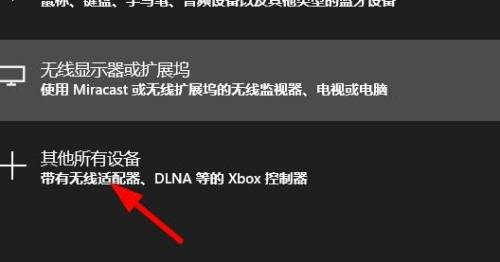
4、优化与维护:安装完成后,定期更新蓝牙驱动程序以提升性能。在设备管理器中检查模块状态,如果出现黄色感叹号,表示需要驱动更新。访问制造商官网下载最新驱动(注意:避免使用不明来源的链接)。日常使用中,保持模块清洁并远离干扰源,如微波炉或无线路由器,以确保信号稳定。如果遇到连接断开,尝试重新配对或重置模块。
5、常见问题解答:许多用户询问模块位置——USB适配器直接插在外部端口,PCIe卡则位于机箱内部插槽。若无法检测设备,检查电源和系统设置;配对失败时,确认设备电量充足且未与其他设备冲突。蓝牙模块安装简便,一般无需专业知识,但建议参考产品手册获取详细指导。
总之,台式电脑安装蓝牙模块是提升使用效率的关键步骤。通过上述方法,您能快速实现无线连接,享受现代科技的便利。立即动手操作,释放台式电脑的蓝牙潜能吧!
