
Photoshop抓手工具操作指南:
1、启动Photoshop应用程序并导入目标素材图片,这一步是基础准备工作,确保文件格式兼容且清晰可见。导入后,用户可在工作区预览图像,为后续操作奠定基础。
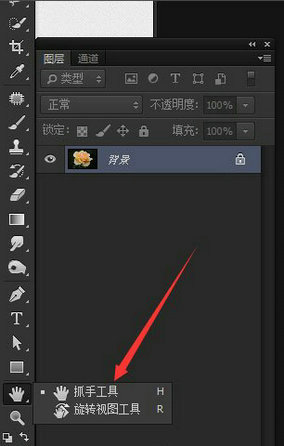
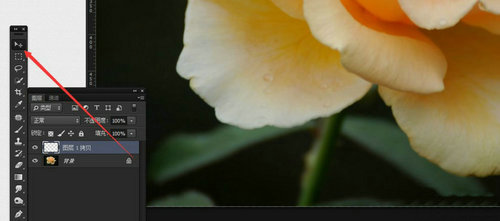
2、在左侧工具栏中定位抓手工具图标,通常它位于工具栏中部位置,用户可直接点击选择或使用快捷键H一键调用。快捷键方式能节省时间,特别适合频繁切换工具的场景。
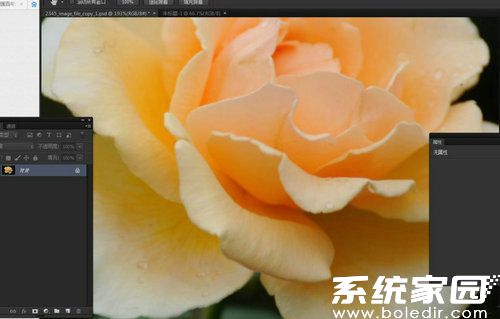
3、将图片素材放大至所需比例后,视图可能无法显示完整画面,此时利用抓手工具拖拉移动画面至目标区域。这一操作类似于手动滑动画布,让用户专注于细节调整,而无需反复缩放视图,大大优化了设计流程。
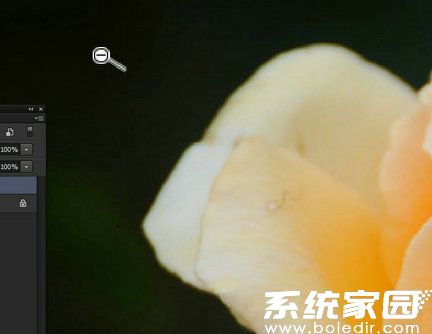
4、按住键盘上的alt键,抓手工具会临时转换为缩放工具,出现放大镜图标并带有(-)符号,表示可进行缩小操作。用户需同时按住alt键和鼠标左键,向特定方向拖拉来实现素材的平滑缩小,这一组合键功能扩展了工具的实用性。
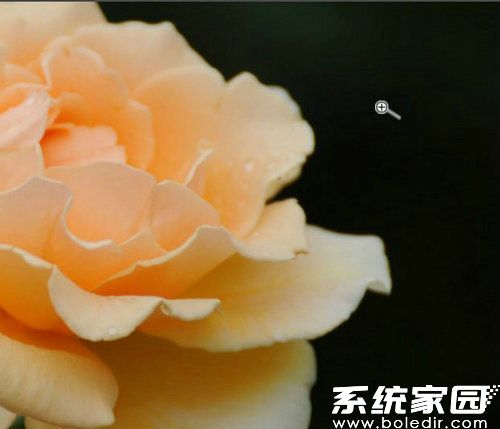
5、按住shift键时,抓手工具同样切换为缩放模式,但放大镜图标带有(+)符号,允许用户对素材进行放大处理。操作时按住shift键并拖拉鼠标左键,即可实现精准放大,这在处理精细元素时尤为有用,能避免过度缩放导致的图像失真。
6、当未选择抓手工具但需要临时移动画面时,按住空格键即可瞬间激活抓手功能,此时按住鼠标右键拖动画面,能快速调整视图位置。这一技巧在复杂编辑中非常高效,让用户无需中断工作流就能完成导航,提升整体设计效率。
总之,Photoshop抓手工具是图像编辑中的核心辅助功能,通过快捷键和组合键的灵活应用,用户能高效拖动、缩放画面,显著提升设计精度和速度。熟练掌握这些方法,不仅节省时间,还能避免操作错误带来的返工,适用于各类设计项目。
