
光影魔术手换底色核心流程解析
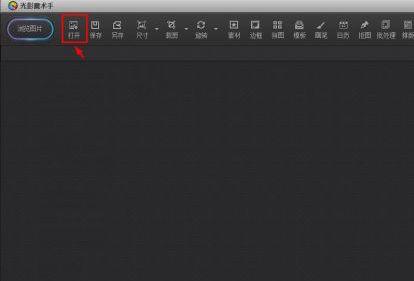
首先,启动光影魔术手应用程序,通过主界面左上角的“打开”按钮进入文件选择窗口。这一步是基础操作,确保软件已正确安装并运行在您的设备上。选择图片文件时,建议优先处理JPG或PNG格式的照片,因为这些格式兼容性好,不易出现失真。双击或单击“打开”按钮后,图片将加载到编辑区域,为后续步骤做好准备。光影魔术手的用户界面设计直观,新手也能快速导航,大大降低了学习门槛。
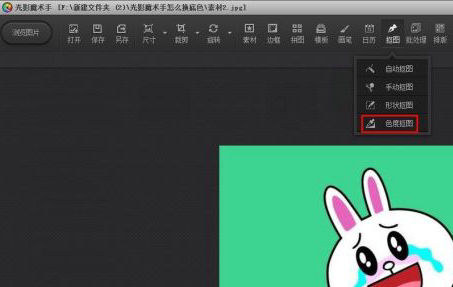
接下来,定位到软件顶部的菜单栏,找到并单击“抠图”选项。在下拉菜单中,选择“色度抠图”功能,这是更换底色的核心技术。色度抠图通过分析颜色差异智能分离主体与背景,适用于单色或渐变背景的照片。单击背景区域后,软件会将其转为透明状态,此时需检查抠图精度——如果边缘有残留,可通过调整容差滑块优化。确认透明效果后,单击界面下方的“替换背景”按钮,进入新背景设置阶段。这一步骤强调了光影魔术手的自动化处理能力,减少了手动调整的繁琐。
在右侧面板中,单击“更多颜色”按钮调出色彩选择器。这里提供了丰富的预设色调和自定义选项,您可以根据需求挑选合适的底色,例如蓝色用于证件照或绿色用于创意设计。选定颜色后,点击“确定”按钮应用更改。光影魔术手的颜色库覆盖了常用色系,确保输出效果自然逼真。随后,在“色度抠图”界面中再次单击“确定”按钮,完成背景替换。这一环节需注意色彩协调性,避免与原图主体冲突,软件会实时预览效果,方便即时修正。
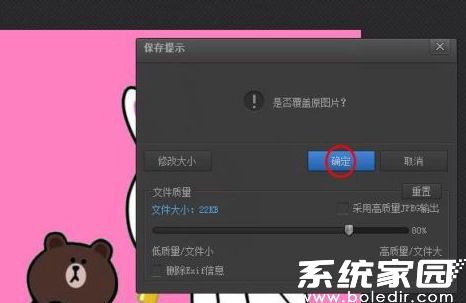
最后,点击工具栏的“保存”按钮,弹出保存对话框。选择目标文件夹并指定文件名,建议使用高分辨率格式如PNG以保留透明背景,或JPG用于快速分享。确认无误后,单击“保存”按钮,图片将被导出到指定位置。整个流程耗时短,光影魔术手的高效处理确保了输出质量,适合批量操作。保存后,您可随时在软件中重新编辑,无需担心原始文件受损。总之,光影魔术手简化了换底色操作,让普通用户也能实现专业级效果,提升照片的实用性和艺术性。
